Laptop Cepat Panas dan Lemot? Ini Cara Ampuh Mengatasinya
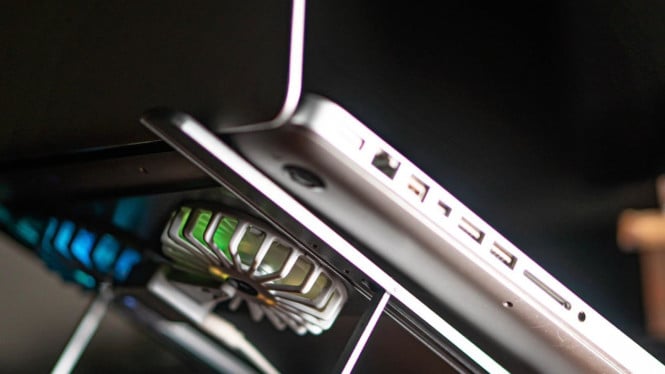
- https://www.vecteezy.com/photo/46780999-laptop-on-stand-with-cooling-fan-and-visible-ports
Teknologi, VIVA Bali – Laptop cepat panas jadi pertanda adanya masalah pada sistem pendingin atau penggunaan yang tidak tepat. Jika dibiarkan, suhu yang terlalu tinggi dapat memperlambat kinerja, hingga menyebabkan kerusakan permanen.

Penting untuk mengetahui penyebab umum mengapa laptop cepat panas dan solusi praktis untuk mengatasinya. Mulai dari perawatan rutin hingga penggunaan cooling pad yang tepat.
Penyebab Laptop Cepat Panas

Sebelum mencari solusi, penting untuk memahami apa saja penyebab laptop panas berlebihan. Berikut beberapa faktor yang sering terjadi, di antaranya:
1. Ventilasi Tertutup
Meletakkan laptop di permukaan empuk seperti kasur atau sofa bisa menghalangi sirkulasi udara.

2. Debu Menumpuk
Kotoran dan debu di dalam kipas dan ventilasi bisa menghambat aliran udara, menyebabkan suhu meningkat.
3. Aplikasi Berat
Menjalankan program seperti game, editing video, atau rendering 3D dalam waktu lama bisa membebani CPU dan GPU.
4. Lingkungan Panas
Menggunakan laptop di ruangan tanpa pendingin udara atau terkena sinar matahari langsung juga bisa meningkatkan suhu secara drastis.
5. Thermal Paste Menurun
Pasta penghantar panas antara prosesor dan heatsink bisa menurun efektivitasnya seiring waktu.
Cara Mengatasi Laptop Cepat Panas
Berikut beberapa langkah sederhana namun efektif untuk menjaga suhu laptop tetap stabil:
1. Gunakan Cooling Pad Laptop
Cooling pad adalah aksesori tambahan dengan kipas yang membantu mengalirkan udara ke bagian bawah laptop. Model dengan kipas ganda atau turbo fan cocok untuk laptop gaming..
2. Bersihkan Ventilasi Secara Rutin
Debu yang menumpuk di dalam ventilasi dan kipas bisa menghalangi aliran udara. Bersihkan bagian tersebut secara berkala menggunakan semprotan udara atau kuas lembut.
3. Jangan Gunakan Laptop di Permukaan Empuk
Selalu gunakan laptop di permukaan keras dan datar untuk memastikan udara bisa mengalir di bawah perangkat. Menggunakan meja atau cooling stand adalah pilihan terbaik agar sirkulasi tetap optimal.
4. Kurangi Beban Aplikasi
Tutup tab browser yang tidak digunakan, hindari membuka banyak program sekaligus. Hal ini akan mengurangi beban kerja prosesor dan mencegah suhu naik terlalu cepat.